Hieronder staan de stappen uitgelegd waarmee je gemakkelijk en snel een Excelbestand van gegevens uit Fenna kunt samenstellen en downloaden.
Stap 1:
Ga eerst staan bij de lijst van vrijwilligers waar je gegevens van wilt downloaden.
Dat kunnen alle vrijwilligers zijn (links in het menu: vrijwilligers organisatie).
Of alleen de vrijwilligers van vestiging XXX (kies links in het menu voor Settings > Vestigingen > XXX > vrijwilligers geregistreerd).
Het kunnen ook gegevens zijn die elders in Fenna zijn te vinden.
Stap 2:
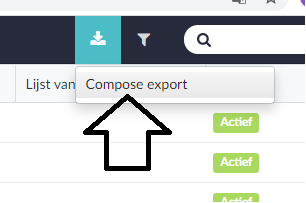
Klik op de Downloadknop rechtsboven:
Stap 3:
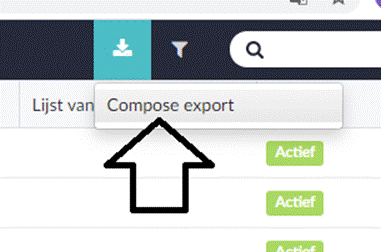
Klik op Compose export:
Stap 4:
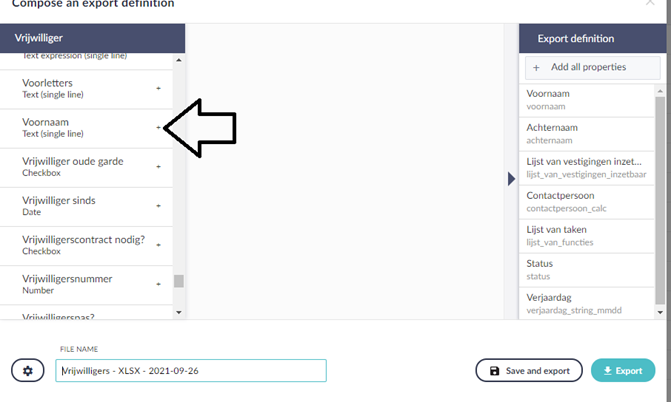
Selecteer de variabelen die je wilt downloaden.
Zie de figuur hieronder:
Links in het menu zoek je de gewenste variabelen, bijvoorbeeld:
Zoek naar de Voornaam en klik op +
Evenzo voor:
-Achternaam
-Straat en huisnummer
-Postcode
-Woonplaats
-Geboortedatum
Eventueel:
De-selecteer (schrap) rechts de variabelen die je NIET wilt downloaden.
Bijv. Contactpersoon wil je niet: klik op het – teken achter Contactpersoon.
Enz enz. voor andere variabelen die je niet in je Excelbestand wilt.
Stap 5:
Klik op de blauwe downloadknop Export.
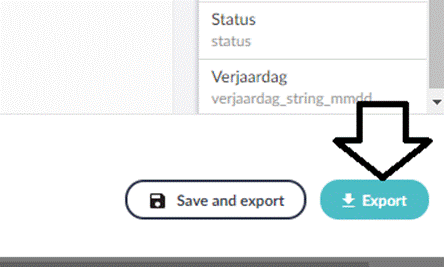
Er wordt nu linksonder een Excel bestand gedownload met de variabelen die je hebt gekozen.
Dit kun je aanklikken en wordt dan geopend in Excel.
 Fenna | De optimale vrijwilligerstool voor elke organisatie